Zeabur免费容器部署CLIProxyAPI反代服务
一、创建项目
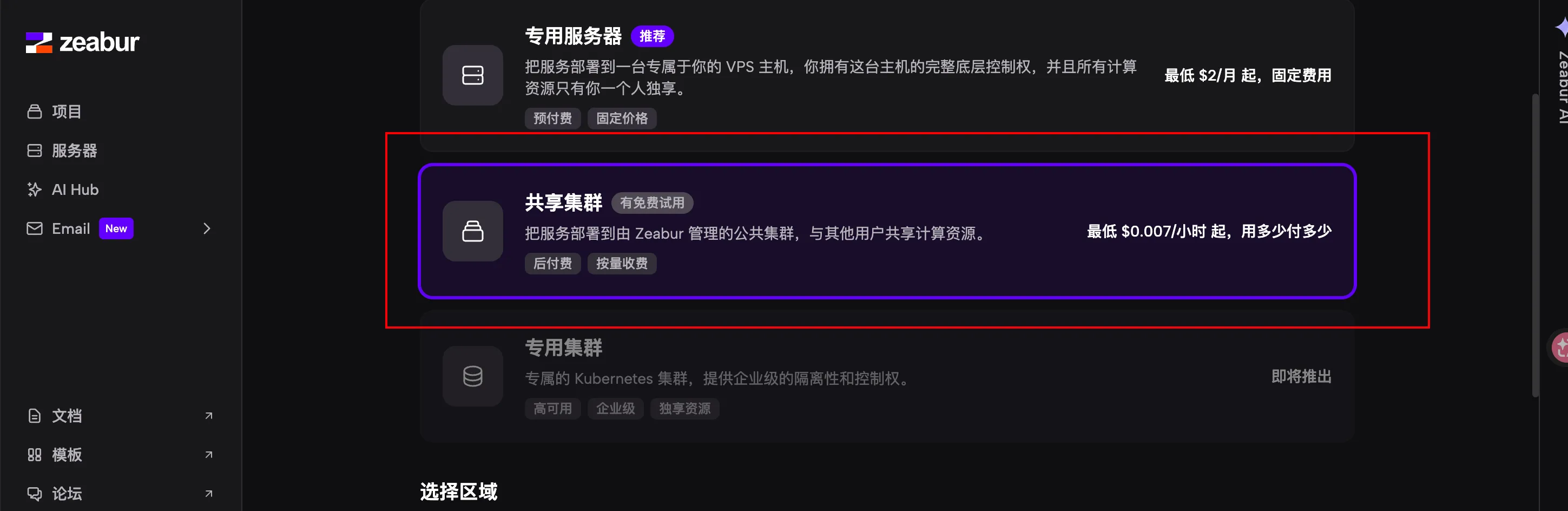
1. 选择共享集群
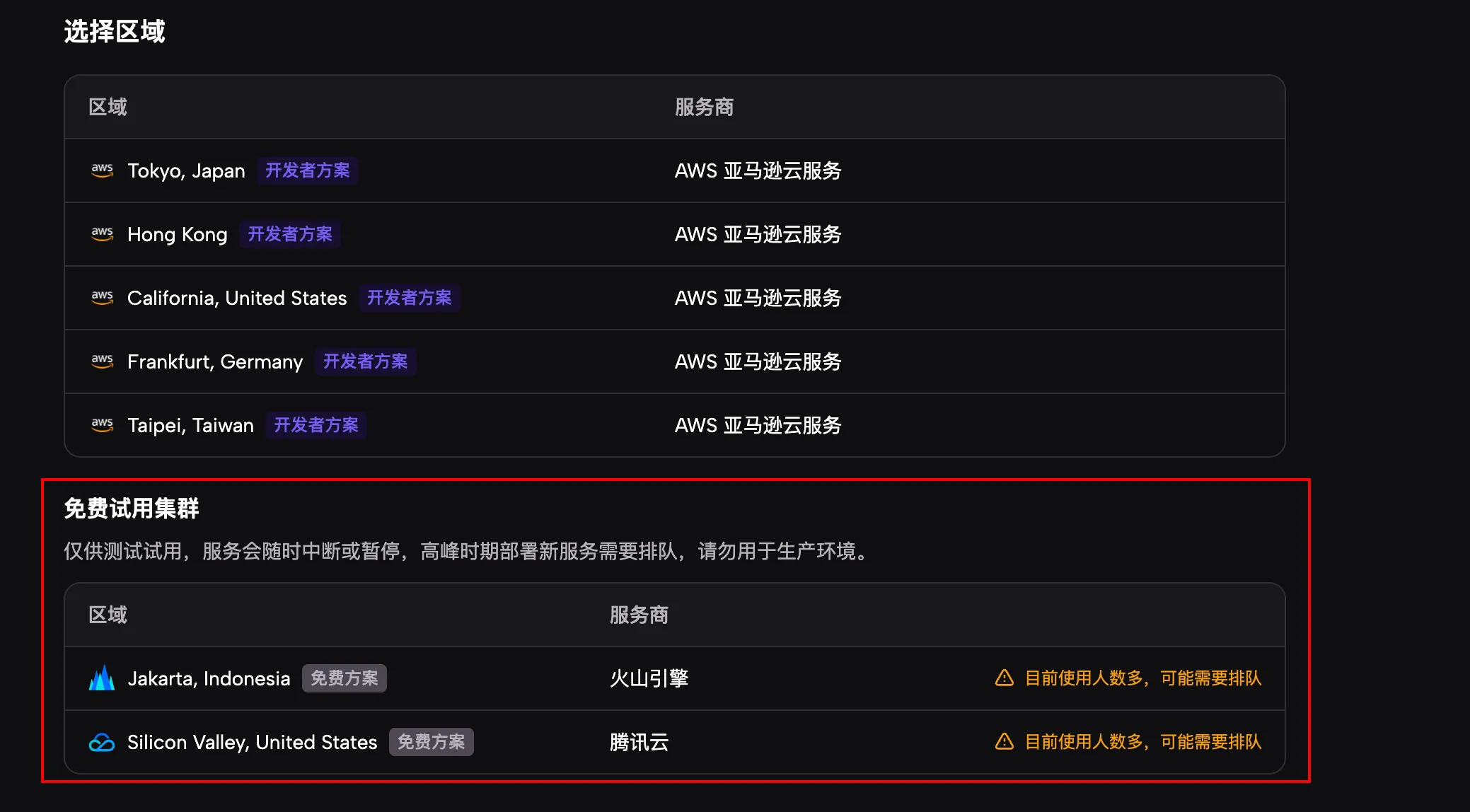
2. 选择免费试用集群,虽然现实要排队,但是基本上没碰到排队
二、部署新服务
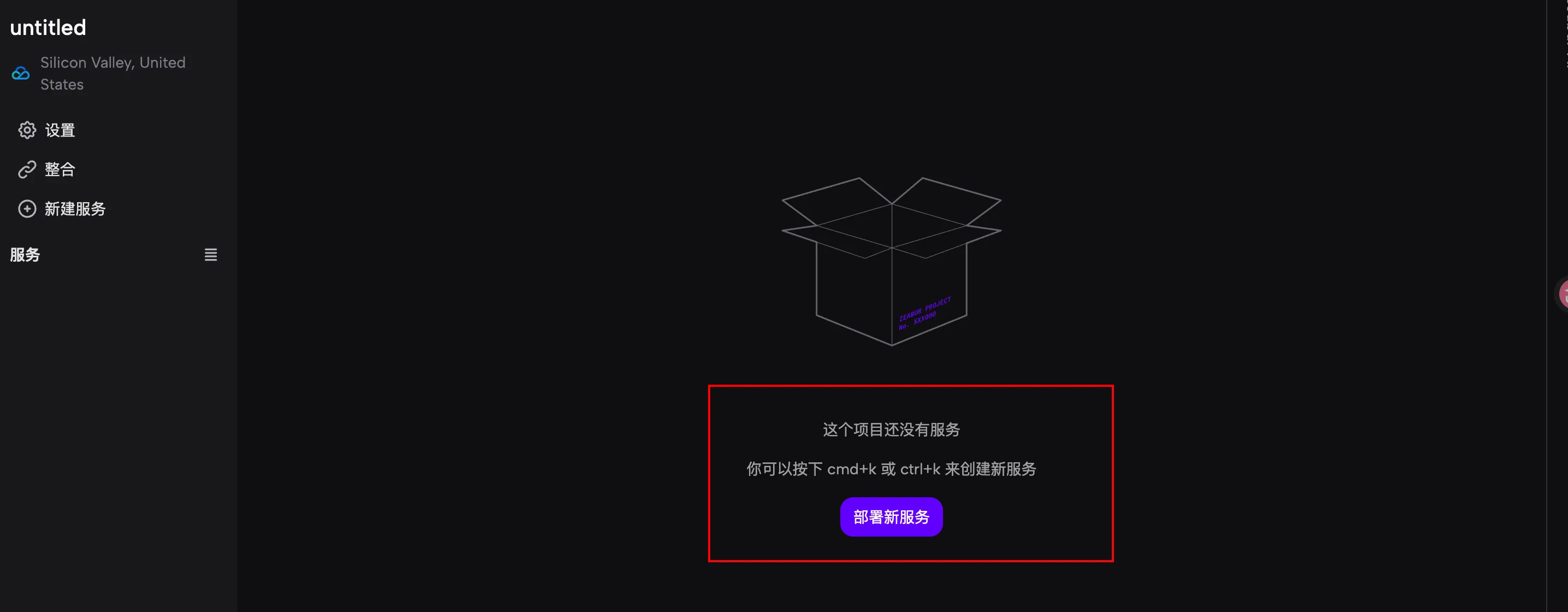
1.创建项目后,进入项目,选择部署新服务
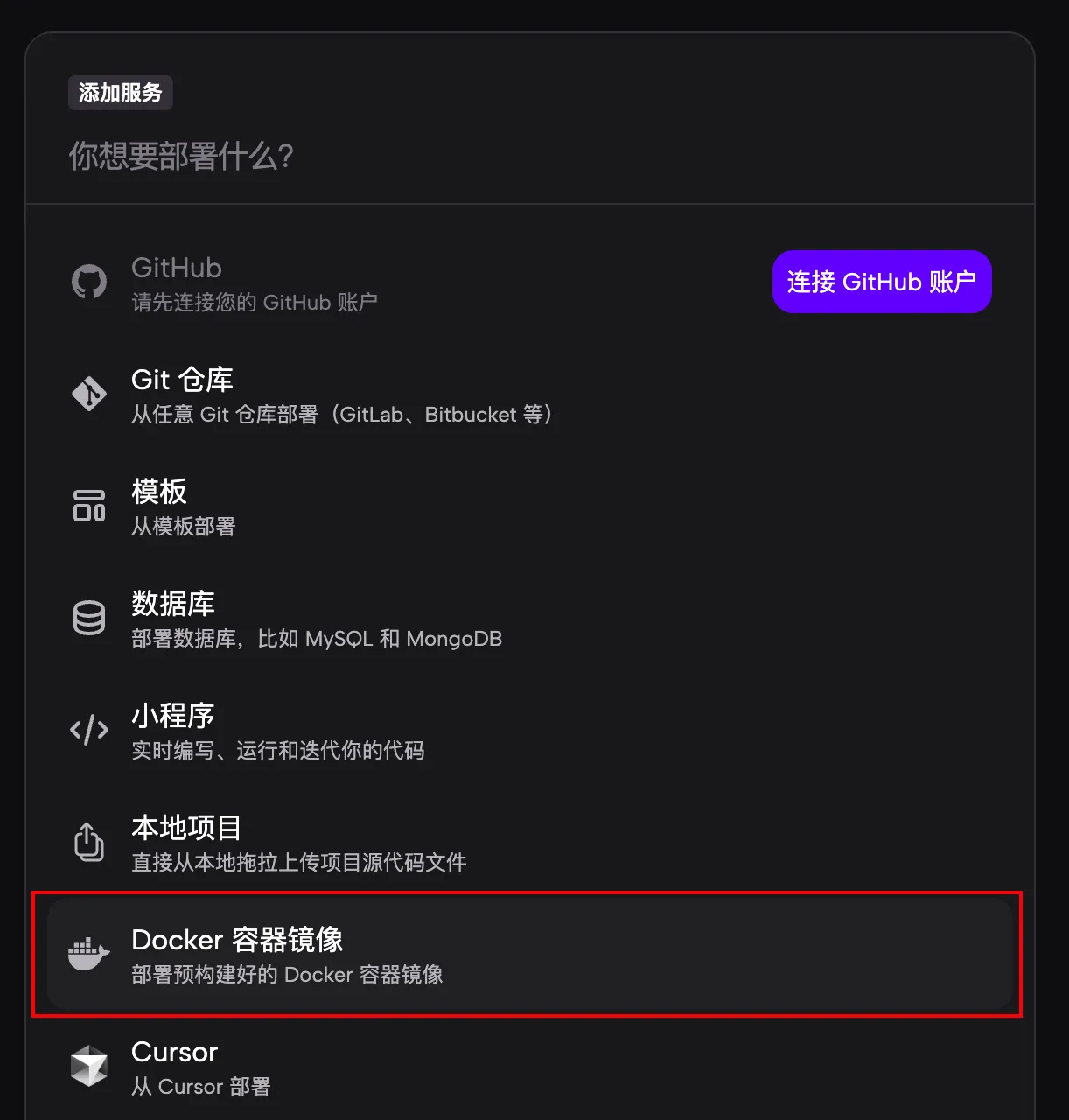
2.选择Docker容器镜像
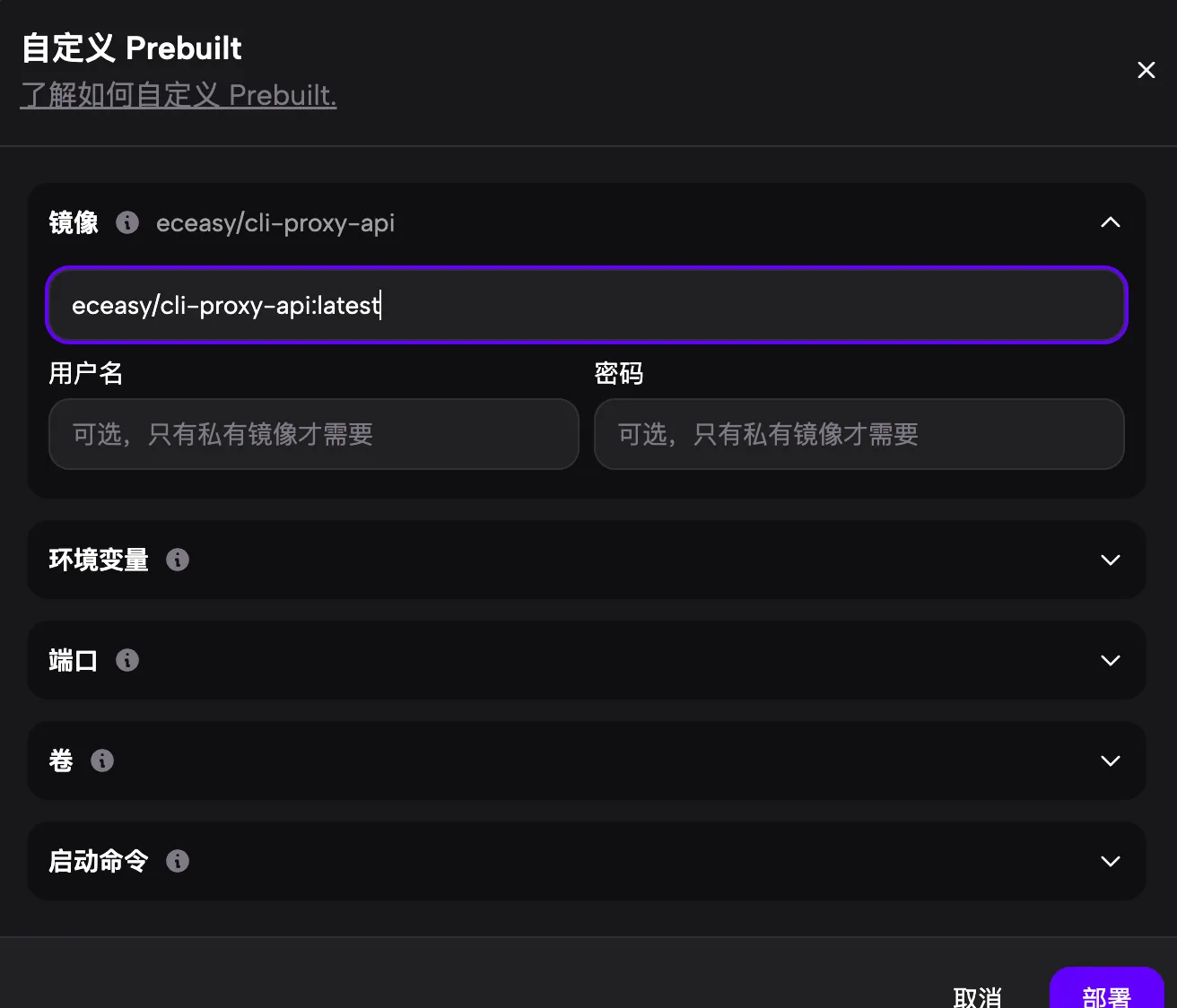
3. docker配置
!!!注意几个需要填的点:
- 镜像:eceasy/cli-proxy-api:latest
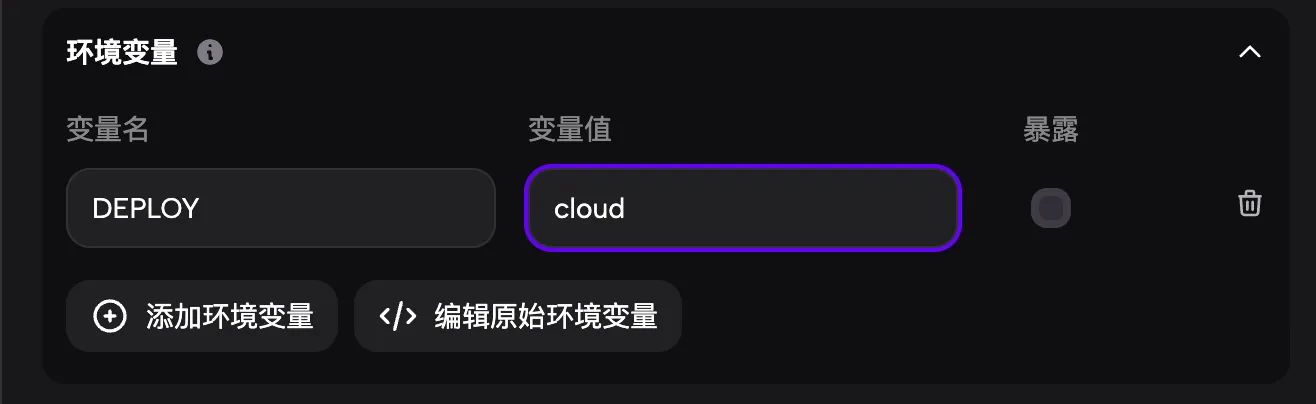
- 环境变量:变量名:DEPLOY,值:cloud,没错,只需要填这一个。
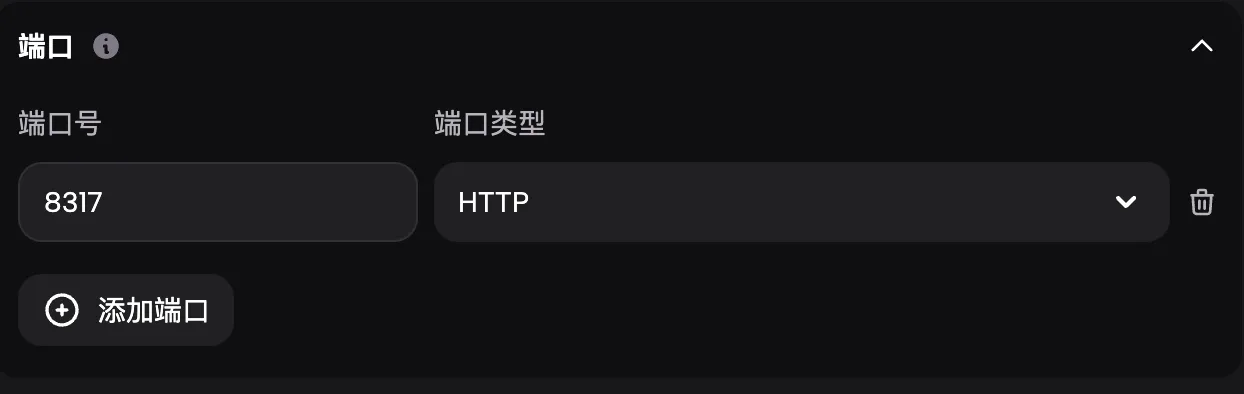
- 端口:8317
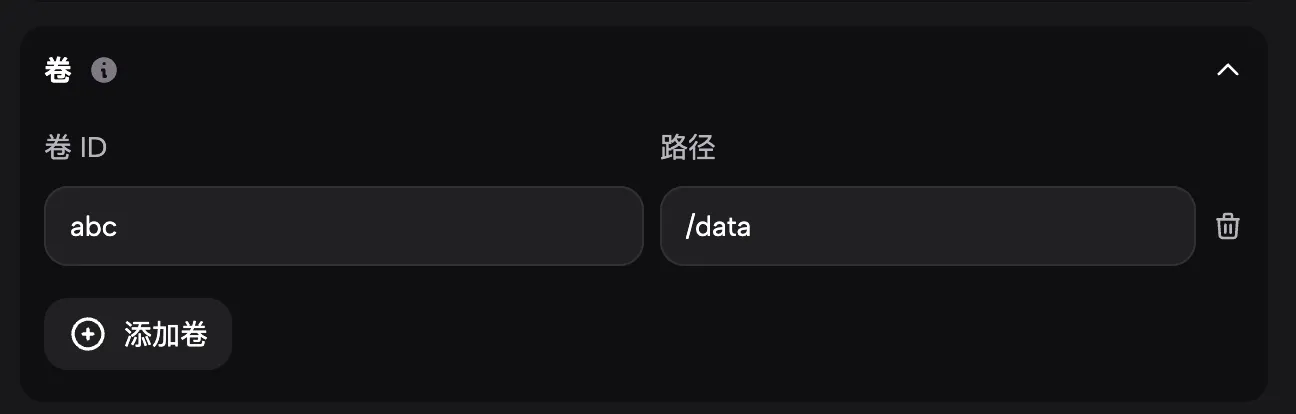
- 挂载卷:ID随意,路径 /data
- 启动命令:/CLIProxyAPI/CLIProxyAPI —config /data/config.yaml (加载配置文件,后续可以自己自定义这个配置文件,在下一步里)

都配置完后点击部署,等待显示为 运行中
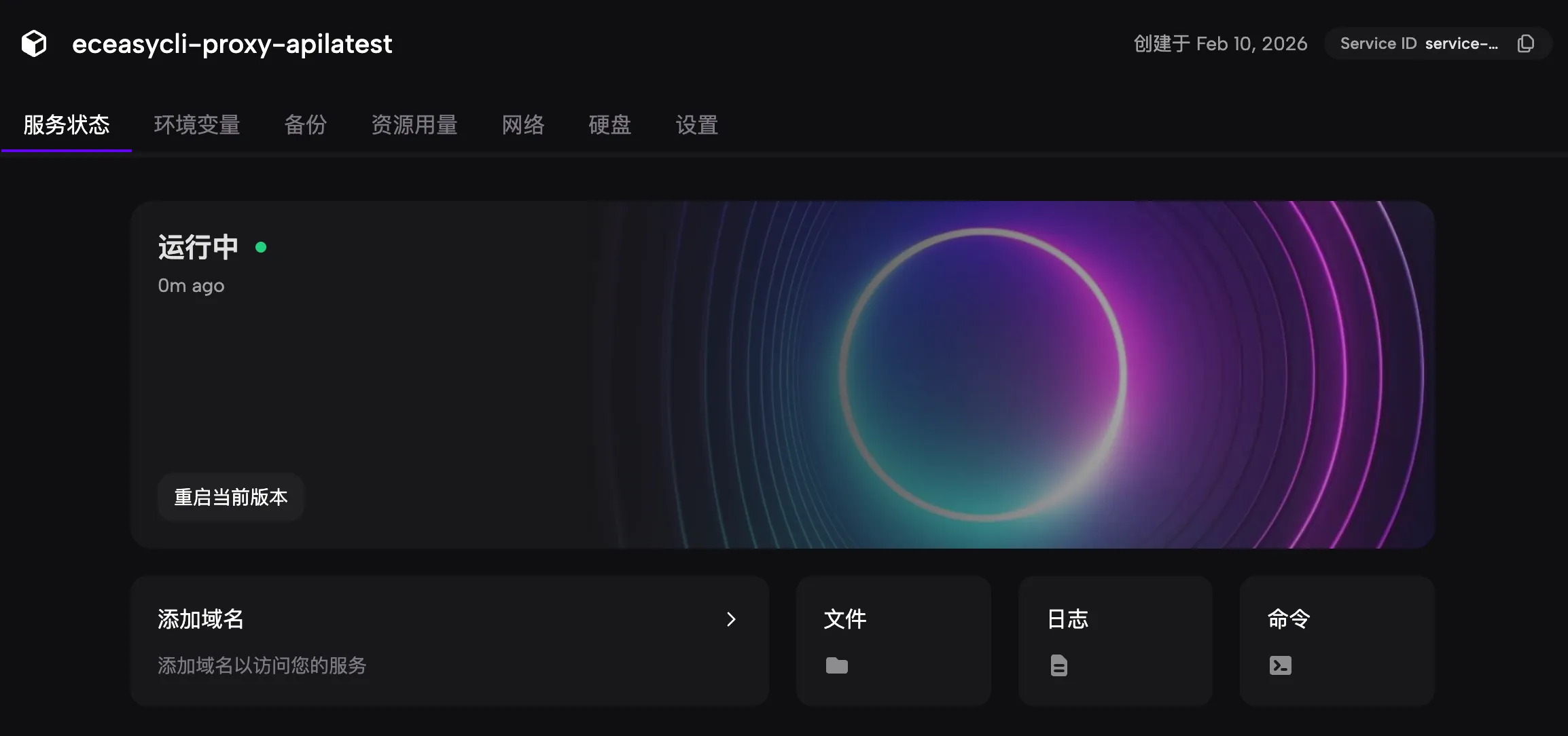
三、绑个域名(以后就是baseurl了
点击添加域名-生成域名-填个喜欢的名字-确认绑定
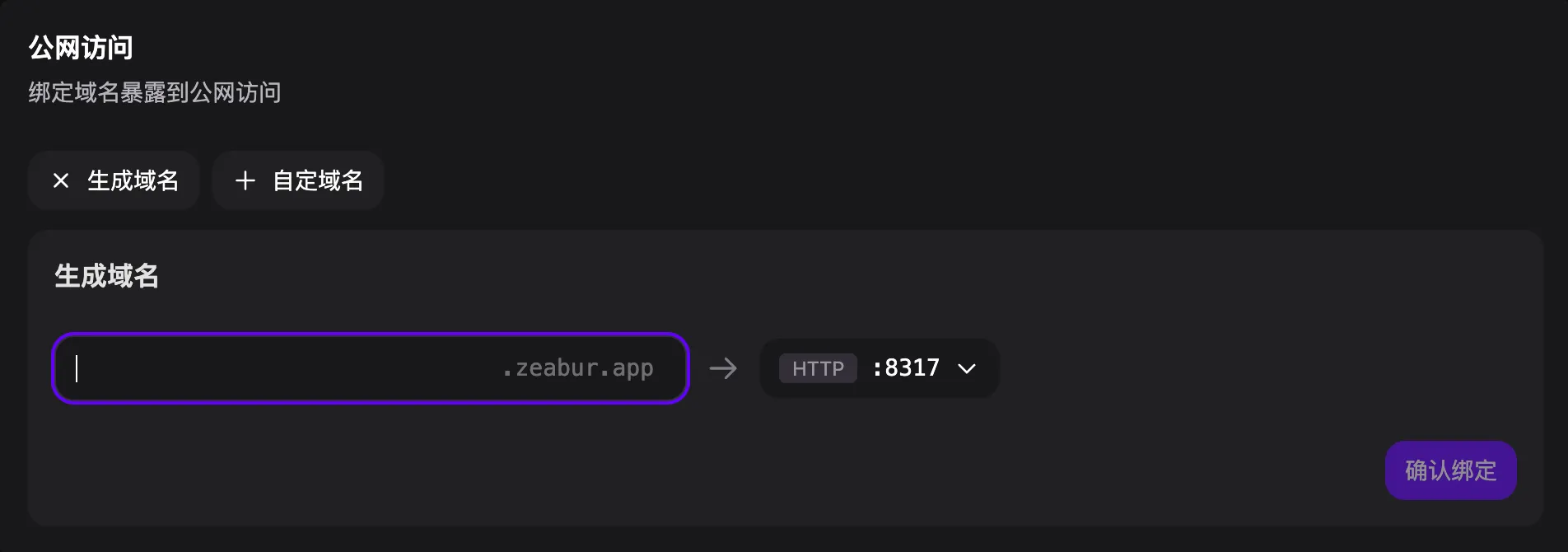
这个时候如果登陆是会报502错误的,一定要把后面的config.yaml配置好才行。
四、配置文件
1. 在 服务状态 下面的 文件 中新建配置
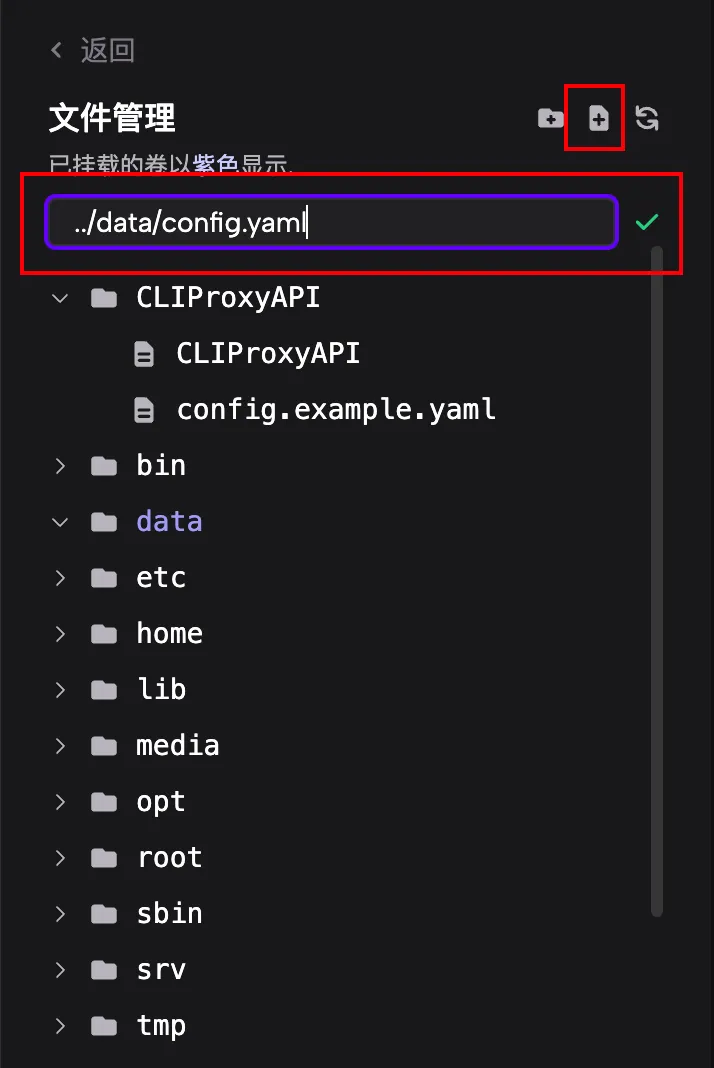
2. 在data目录下新建config.yaml
这个文件管理并不好用,新建文件需要自己定义具体的目录,默认处于CLI这个文件夹内,所以要跳出来
点击新建——输入 ../data/config.yaml ——回车 (重点!!!!)要看到左侧目录的data目录下有这个文件,如果没有也可以返回再重新进入一下。
3. 写入官方实践给的最简化配置
port: 8317
remote-management:
  allow-remote: true
  secret-key: "ABCD-1234"
  disable-control-panel: false
auth-dir: "/data/auths"
debug: false
logging-to-file: false
usage-statistics-enabled: false
request-retry: 3
quota-exceeded:
   switch-project: true
   switch-preview-model: true
api-keys:
  - "EFGH-5678"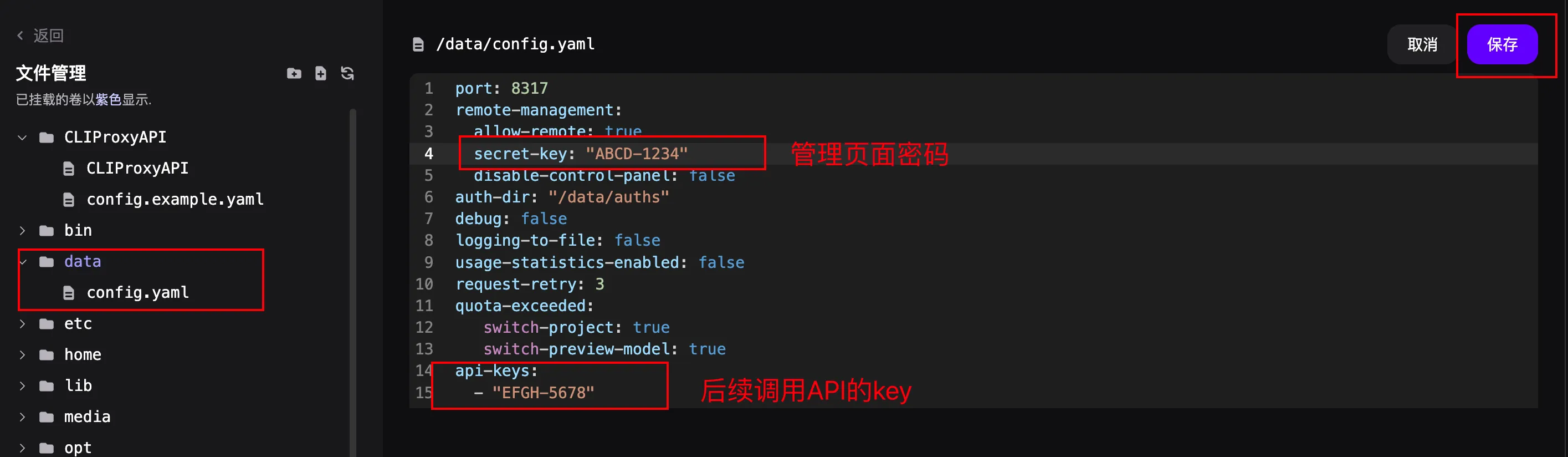
一般需要修改secret-key(管理页面的密码)和api-keys(就是APIkey啦),点击保存。
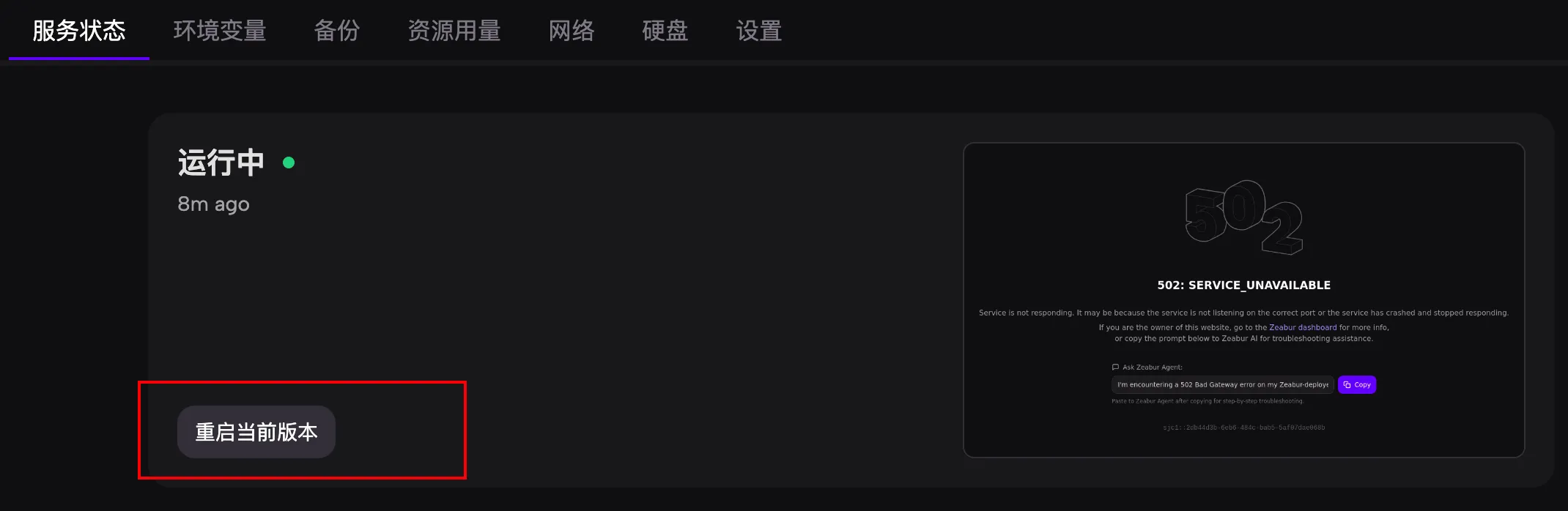
4. 回到服务状态页面,重启当前版本
五、登陆后台,Enjoy!!
输入网址https://你的自定义域名.zeabur.app/management.html#/login
输入密码(前面 config.yaml 中的 secret-key)登陆进管理后台。
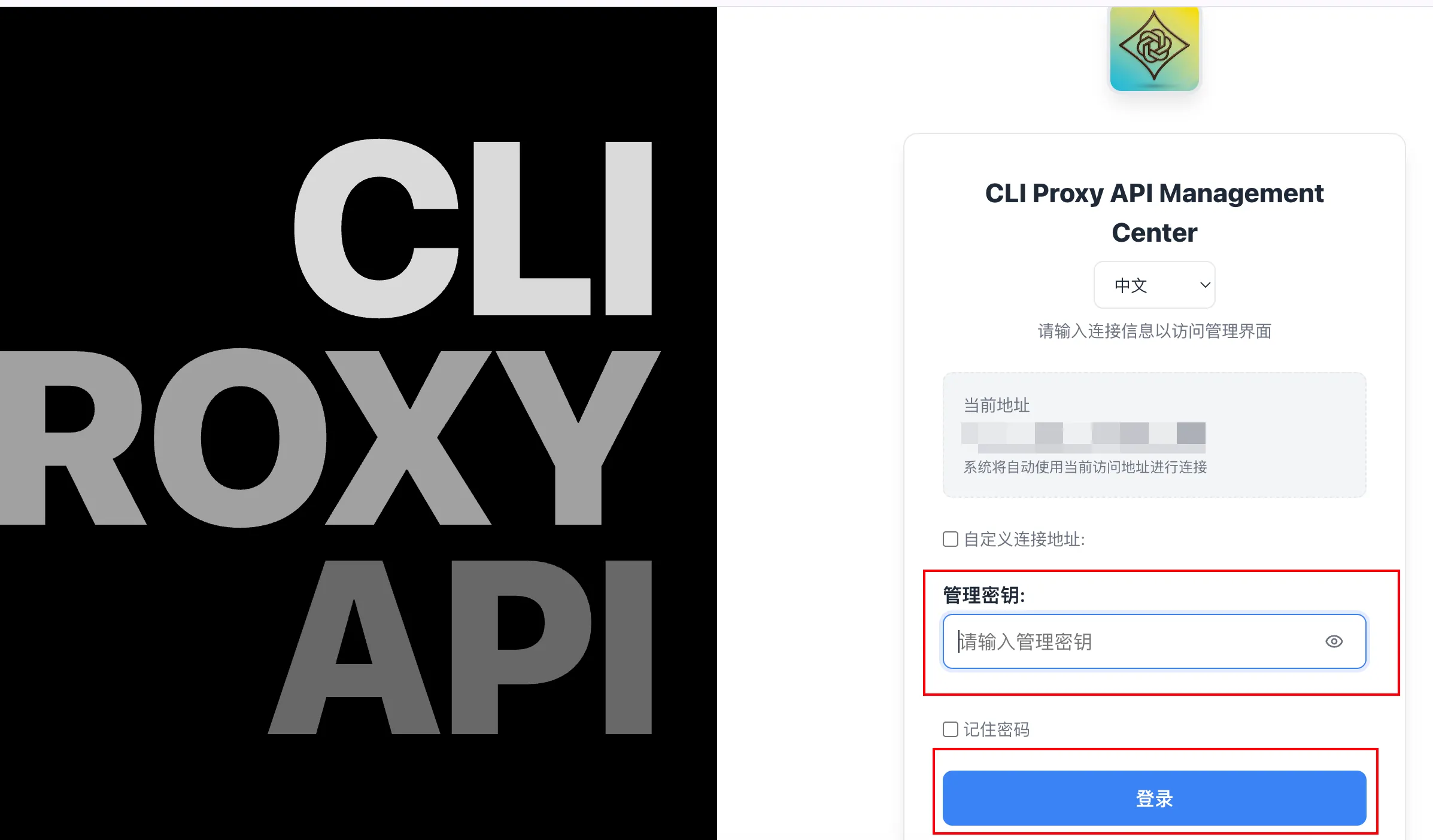 输入密码(前面config.yaml中的secret-key)登陆进管理后台。
然后就可以开始加入各种渠道,OAuth授权antigravity、codex等。
于是就拥有了自己的
baseurl:https://你的自定义域名.zeabur.app apikey:config.yaml里的api-keys
享受反重力!